

Roles
Owner
Dueño del workspace. Tiene acceso a todo, incluso lo que ningún otro rol puede hacer:- Gestionar la facturación: suscribir canales, pagar facturas y cambiar la forma de pago.
- Acceder al menú Seguridad: credenciales de la API, restricción de IP y configuración del SDK.
- Promover un Miembro a Manager o degradar un Manager a Miembro.
Manager
Gestiona la operación diaria, sin acceso a facturación ni seguridad:- Crea, edita y elimina canales y plantillas.
- Invita personas, reenvía y revoca invitaciones.
- Elimina solo Miembros. No elimina a otro Manager ni al Owner.
- Ve la facturación, sin cambiarla, y consulta la Auditoría.
Miembro
Acompaña la operación, sin cambiar nada:- Ve canales y plantillas.
- No accede a Equipo, facturación, Auditoría ni Seguridad.
Resumen de permisos
Nadie puede eliminarse a sí mismo ni cambiar su propio rol.
Cambiar el rol
Solo el Owner cambia roles. En Administración → Equipo, en la sección Activos, cada persona tiene los botones de acción en su propia fila:- Ascender a manager: convierte a un Miembro en Manager.
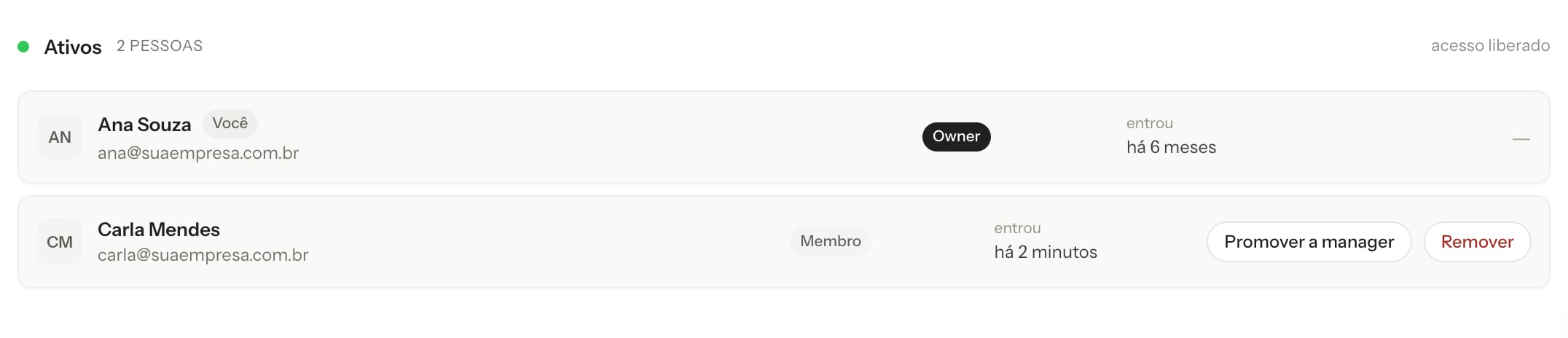
- Bajar a miembro: convierte a un Manager en Miembro.
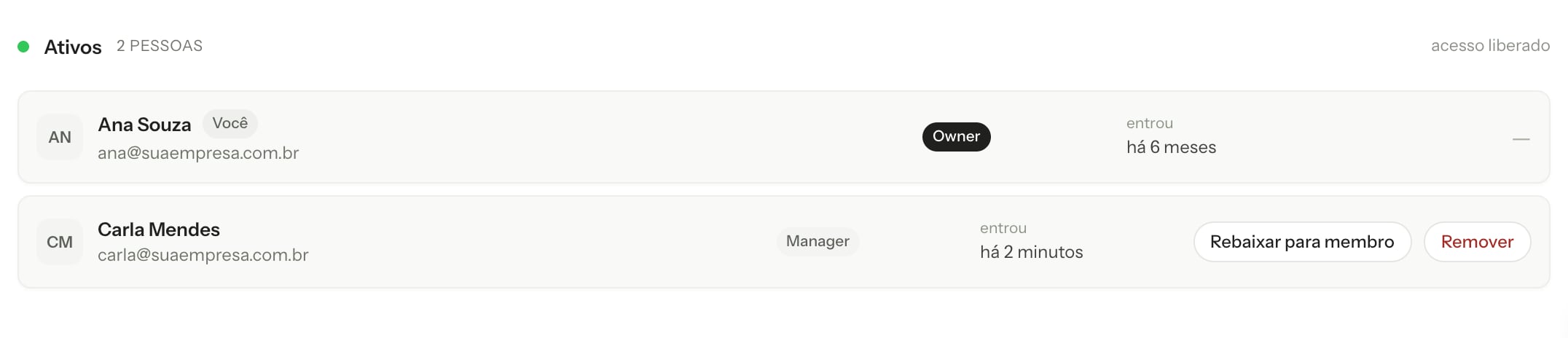
El Owner no tiene botones de acción: su rol no se puede cambiar ni eliminar.
Invitar personas
- En el panel, abre Administración → Equipo y haz clic en Invitar personas.
- Ingresa los correos. Sepáralos con comas para invitar a varias personas a la vez.
- Haz clic en Continuar, revisa la lista y haz clic en Enviar las invitaciones.
- Vence en 7 días. Después, envía una nueva.
- Entra al workspace con el rol Miembro. El Owner puede promoverla a Manager después.
- No se envía a quien ya forma parte del workspace o ya tiene una invitación pendiente.
Seguir las invitaciones
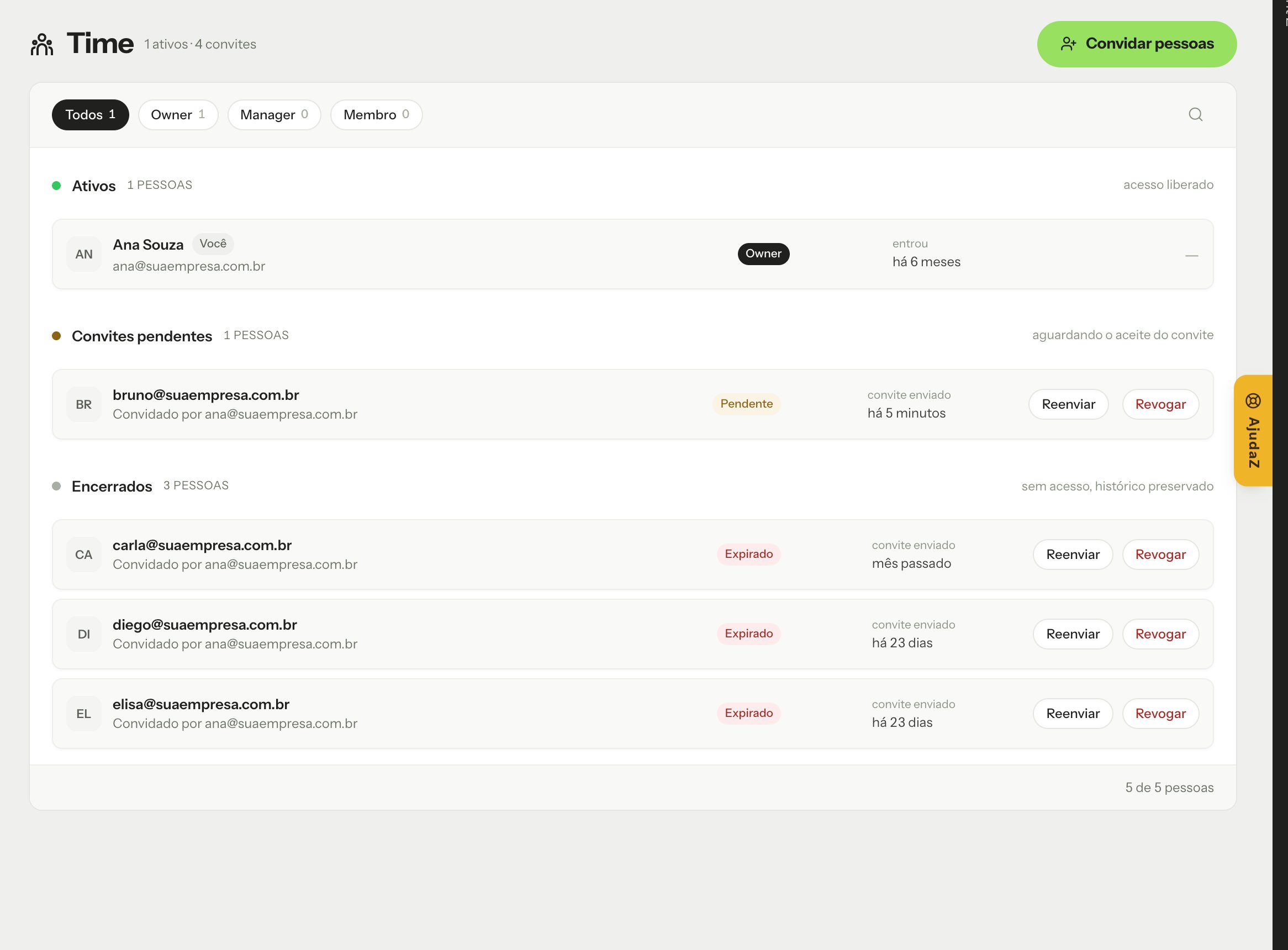
En la pantalla Equipo, las invitaciones se agrupan en:- Activos: personas con acceso.
- Invitaciones pendientes: esperando la aceptación. Puedes Reenviar o Revocar.
- Cerradas: invitaciones vencidas o revocadas, guardadas como historial.
Aceptar una invitación
La persona invitada abre el enlace del correo o, en el panel, el menú del perfil → Invitaciones, y hace clic en Aceptar o Rechazar. Al aceptar, el workspace aparece en el selector de workspaces.Toda persona que acepta una invitación entra al workspace como Miembro, siempre. No es posible elegir otro rol en la invitación. Si necesita más acceso, el Owner la asciende a Manager después, en Cambiar el rol.