> ## Documentation Index
> Fetch the complete documentation index at: https://developer.omni.z-api.io/llms.txt
> Use this file to discover all available pages before exploring further.
# Time e papéis
> Convide pessoas para o workspace e entenda o que cada papel pode fazer
export const projectName = 'Omni Z-API';
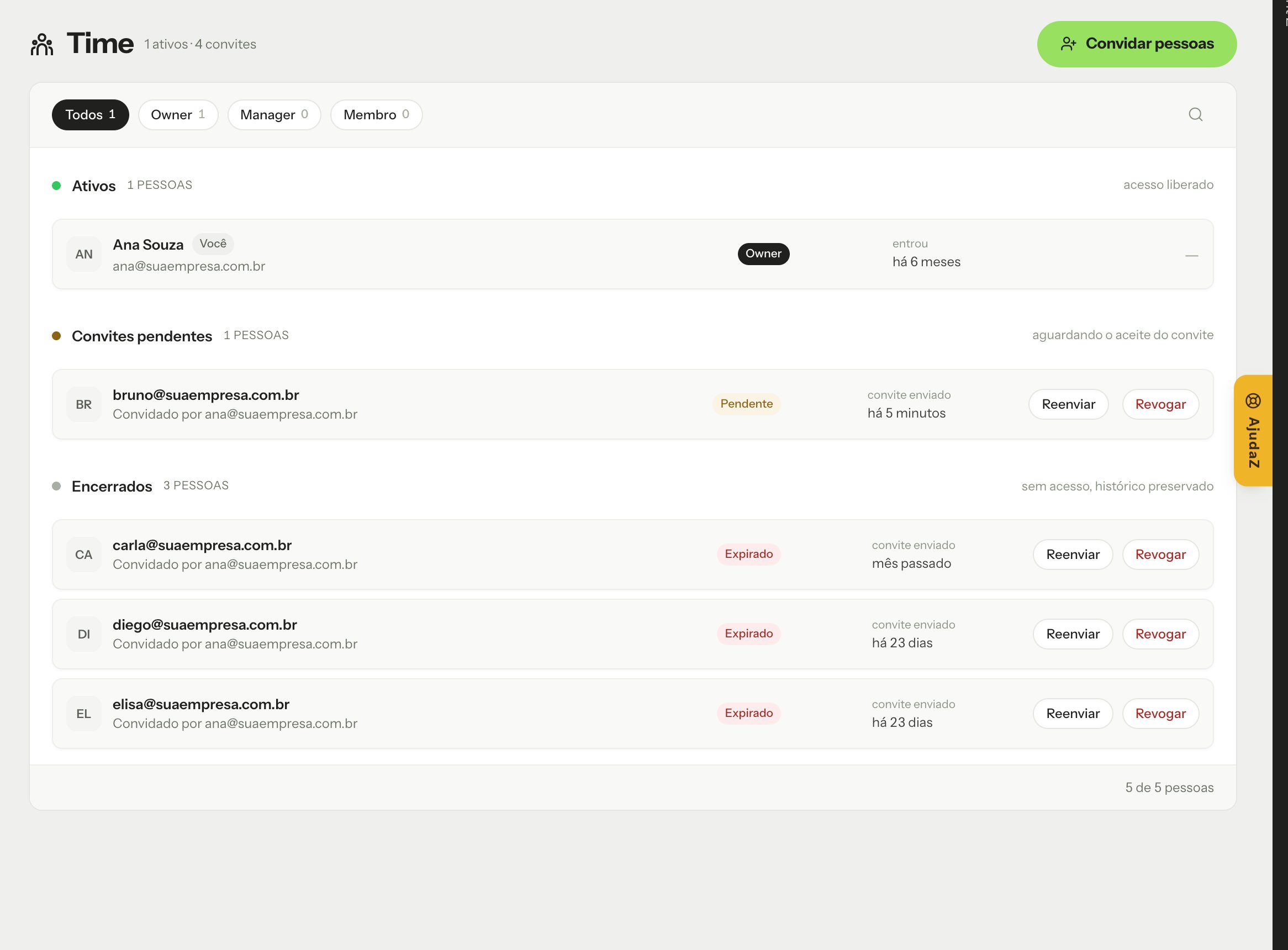
No {projectName}, cada pessoa do time tem um **papel** no workspace. O papel define o que ela vê e o que pode alterar no painel. O time fica em **Administração → Time**.
 ## Papéis
### Owner
Dono do workspace. Tem acesso a **tudo**, inclusive o que nenhum outro papel faz:
* Gerenciar a cobrança: assinar canais, pagar faturas e trocar a forma de pagamento.
* Acessar o menu [Segurança](/security/introduction): credenciais da API, restrição de IP e configurações da SDK.
* Promover um Membro a Manager ou rebaixar um Manager a Membro.
O Owner não pode ser removido do workspace nem ter o papel alterado.
### Manager
Administra a operação do dia a dia, sem acesso a cobrança e segurança:
* Cria, edita e exclui canais e templates.
* Convida pessoas, reenvia e revoga convites.
* Remove **apenas Membros**. Não remove outro Manager nem o Owner.
* Vê a cobrança, sem alterar, e consulta a [Auditoria](/security/audit).
### Membro
Acompanha a operação, sem alterar nada:
* Vê canais e templates.
* Não acessa o Time, a cobrança, a Auditoria nem a Segurança.
### Resumo das permissões
| Ação | Owner | Manager | Membro |
| - | :-: | :-: | :-: |
| Ver canais e templates | ✅ | ✅ | ✅ |
| Criar, editar e excluir canais e templates | ✅ | ✅ | ❌ |
| Ver o time e os convites | ✅ | ✅ | ❌ |
| Convidar, reenviar e revogar convites | ✅ | ✅ | ❌ |
| Remover membros | ✅ | Só Membros | ❌ |
| Promover e rebaixar papéis | ✅ | ❌ | ❌ |
| Ver a cobrança | ✅ | ✅ | ❌ |
| Gerenciar a cobrança | ✅ | ❌ | ❌ |
| Ver a Auditoria | ✅ | ✅ | ❌ |
| Acessar Segurança | ✅ | ❌ | ❌ |
Ninguém pode remover a si mesmo nem alterar o próprio papel.
## Alterar o papel
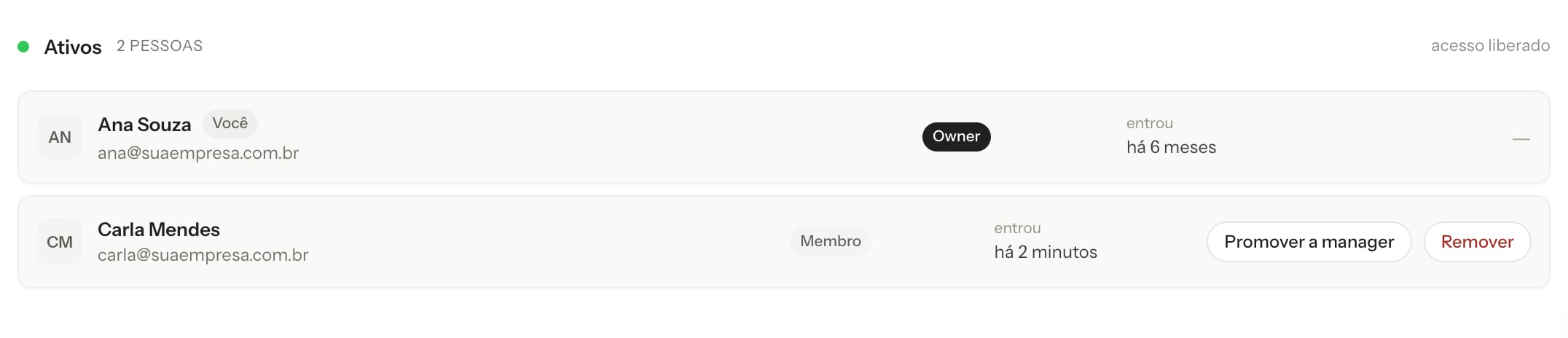
Só o **Owner** altera papéis. Em **Administração → Time**, na seção **Ativos**, cada pessoa tem os botões de ação na própria linha:
* **Promover a manager:** transforma um Membro em Manager.
## Papéis
### Owner
Dono do workspace. Tem acesso a **tudo**, inclusive o que nenhum outro papel faz:
* Gerenciar a cobrança: assinar canais, pagar faturas e trocar a forma de pagamento.
* Acessar o menu [Segurança](/security/introduction): credenciais da API, restrição de IP e configurações da SDK.
* Promover um Membro a Manager ou rebaixar um Manager a Membro.
O Owner não pode ser removido do workspace nem ter o papel alterado.
### Manager
Administra a operação do dia a dia, sem acesso a cobrança e segurança:
* Cria, edita e exclui canais e templates.
* Convida pessoas, reenvia e revoga convites.
* Remove **apenas Membros**. Não remove outro Manager nem o Owner.
* Vê a cobrança, sem alterar, e consulta a [Auditoria](/security/audit).
### Membro
Acompanha a operação, sem alterar nada:
* Vê canais e templates.
* Não acessa o Time, a cobrança, a Auditoria nem a Segurança.
### Resumo das permissões
| Ação | Owner | Manager | Membro |
| - | :-: | :-: | :-: |
| Ver canais e templates | ✅ | ✅ | ✅ |
| Criar, editar e excluir canais e templates | ✅ | ✅ | ❌ |
| Ver o time e os convites | ✅ | ✅ | ❌ |
| Convidar, reenviar e revogar convites | ✅ | ✅ | ❌ |
| Remover membros | ✅ | Só Membros | ❌ |
| Promover e rebaixar papéis | ✅ | ❌ | ❌ |
| Ver a cobrança | ✅ | ✅ | ❌ |
| Gerenciar a cobrança | ✅ | ❌ | ❌ |
| Ver a Auditoria | ✅ | ✅ | ❌ |
| Acessar Segurança | ✅ | ❌ | ❌ |
Ninguém pode remover a si mesmo nem alterar o próprio papel.
## Alterar o papel
Só o **Owner** altera papéis. Em **Administração → Time**, na seção **Ativos**, cada pessoa tem os botões de ação na própria linha:
* **Promover a manager:** transforma um Membro em Manager.
 * **Rebaixar para membro:** transforma um Manager em Membro.
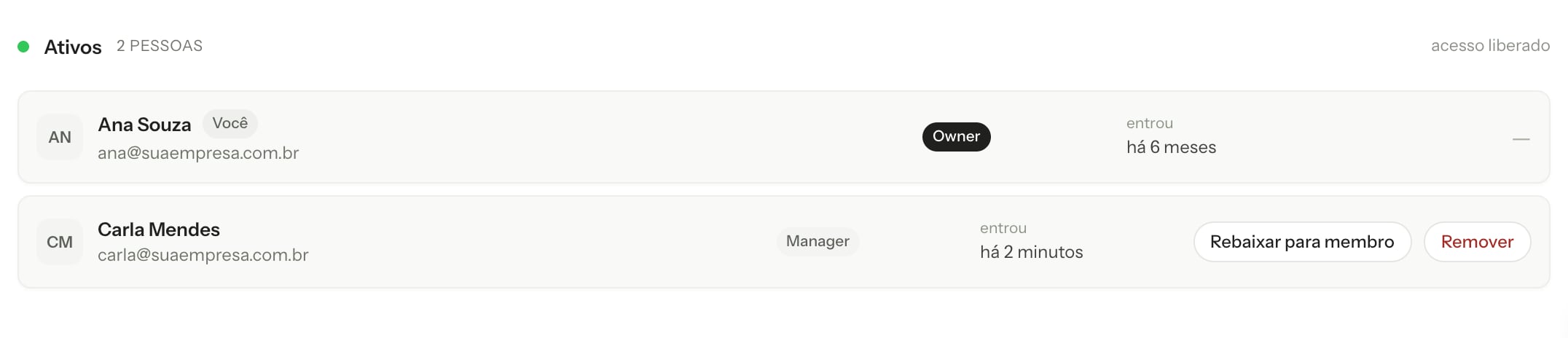 A troca vale na hora, sem etapa de confirmação, e fica registrada na [Auditoria](/security/audit). Para tirar a pessoa do workspace, use **Remover**.
O Owner não aparece com botões de ação: o papel dele não pode ser alterado nem removido.
## Convidar pessoas
1. No painel, abra **Administração → Time** e clique em **Convidar pessoas**.
2. Informe os e-mails. Separe por vírgula para convidar várias pessoas de uma vez.
3. Clique em **Continuar**, revise a lista e clique em **Enviar convites**.
Cada pessoa recebe um link próprio por e-mail. O convite:
* **Expira em 7 dias.** Depois disso, envie um novo.
* Entra no workspace com o papel **Membro**. O Owner pode promovê-la a Manager depois.
* Não é enviado para quem já faz parte do workspace ou já tem convite pendente.
## Acompanhar os convites
Na tela **Time**, os convites ficam separados em:
* **Ativos:** pessoas com acesso liberado.
* **Convites pendentes:** aguardando o aceite. Você pode **Reenviar** ou **Revogar**.
* **Encerrados:** convites expirados ou revogados, mantidos como histórico.
## Aceitar um convite
Quem foi convidado abre o link do e-mail ou, no painel, o **menu do perfil → Convites**, e clica em **Aceitar** ou **Recusar**. Ao aceitar, o workspace passa a aparecer no seletor de workspaces.
Toda pessoa que aceita um convite entra no workspace como **Membro**, sempre. Não é possível escolher outro papel no convite. Se ela precisar de mais acesso, o Owner a promove a Manager depois, em [Alterar o papel](#alterar-o-papel).
This documentation is built and hosted on [Mintlify](https://mintlify.com), a developer documentation platform.
A troca vale na hora, sem etapa de confirmação, e fica registrada na [Auditoria](/security/audit). Para tirar a pessoa do workspace, use **Remover**.
O Owner não aparece com botões de ação: o papel dele não pode ser alterado nem removido.
## Convidar pessoas
1. No painel, abra **Administração → Time** e clique em **Convidar pessoas**.
2. Informe os e-mails. Separe por vírgula para convidar várias pessoas de uma vez.
3. Clique em **Continuar**, revise a lista e clique em **Enviar convites**.
Cada pessoa recebe um link próprio por e-mail. O convite:
* **Expira em 7 dias.** Depois disso, envie um novo.
* Entra no workspace com o papel **Membro**. O Owner pode promovê-la a Manager depois.
* Não é enviado para quem já faz parte do workspace ou já tem convite pendente.
## Acompanhar os convites
Na tela **Time**, os convites ficam separados em:
* **Ativos:** pessoas com acesso liberado.
* **Convites pendentes:** aguardando o aceite. Você pode **Reenviar** ou **Revogar**.
* **Encerrados:** convites expirados ou revogados, mantidos como histórico.
## Aceitar um convite
Quem foi convidado abre o link do e-mail ou, no painel, o **menu do perfil → Convites**, e clica em **Aceitar** ou **Recusar**. Ao aceitar, o workspace passa a aparecer no seletor de workspaces.
Toda pessoa que aceita um convite entra no workspace como **Membro**, sempre. Não é possível escolher outro papel no convite. Se ela precisar de mais acesso, o Owner a promove a Manager depois, em [Alterar o papel](#alterar-o-papel).
This documentation is built and hosted on [Mintlify](https://mintlify.com), a developer documentation platform.