> ## Documentation Index
> Fetch the complete documentation index at: https://developer.omni.z-api.io/llms.txt
> Use this file to discover all available pages before exploring further.
# Verificar el portafolio
> Aprende a verificar tu Portafolio Empresarial en Meta Business Manager
export const frontendUrl = 'https://app.omni.z-api.io';
export const projectName = 'Omni Z-API';
## Visión general
Una vez creado tu **Portafolio Empresarial**, hay que verificarlo para desbloquear todas las funcionalidades de la **API Oficial de WhatsApp**. Esta guía muestra el paso a paso completo del proceso de verificación.
## Paso 1: Entra en el sitio
Entra en este enlace para acceder al sitio: [business.facebook.com](https://business.facebook.com/)
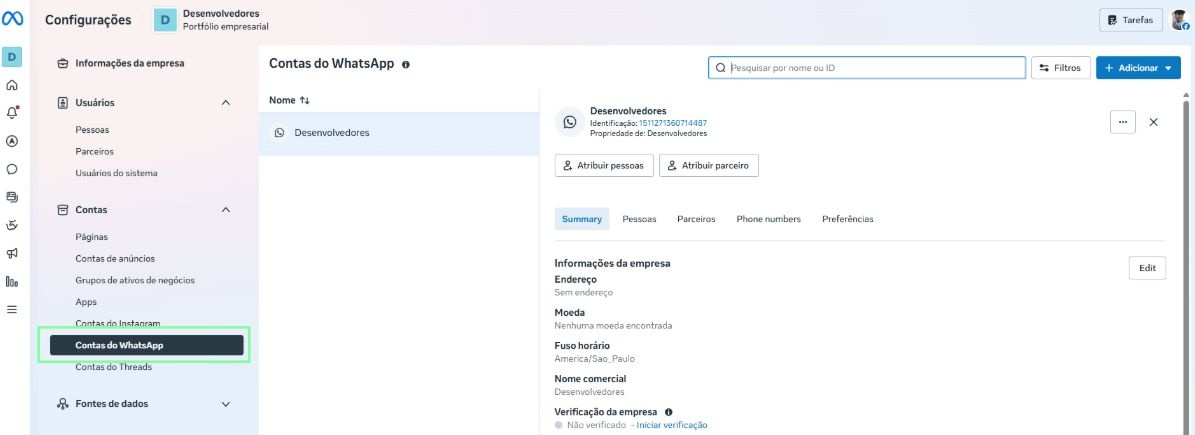
Una vez dentro del portafolio correspondiente, ve a la pantalla del menú **Cuentas de WhatsApp**.
 ## Paso 2: Abre la pantalla para iniciar la revisión
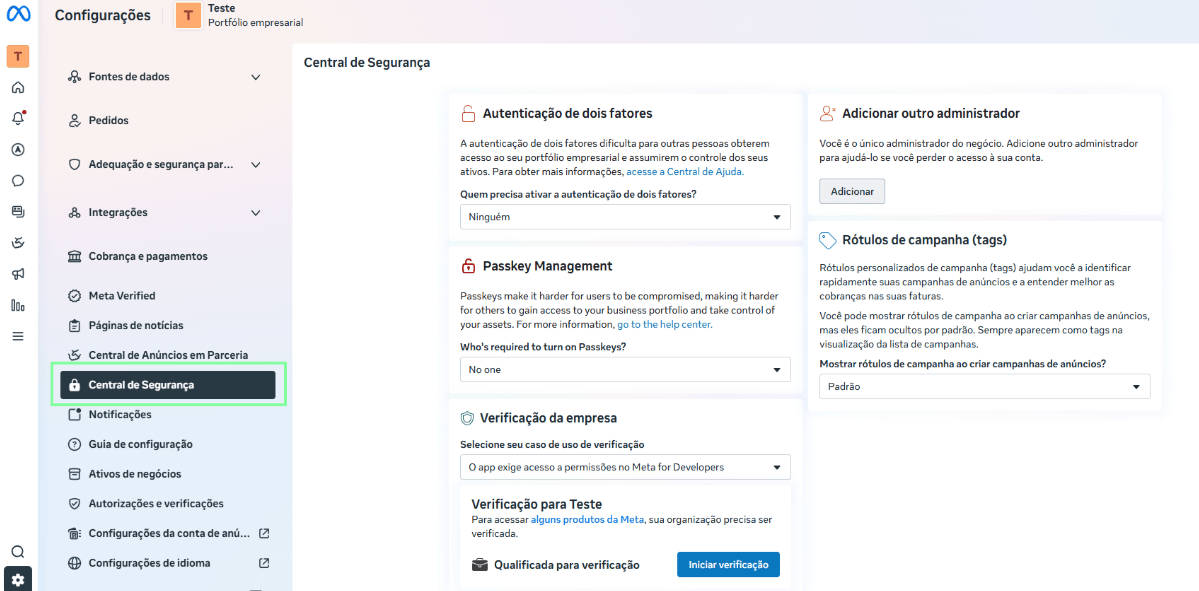
Haz clic en **Centro de seguridad**.
## Paso 2: Abre la pantalla para iniciar la revisión
Haz clic en **Centro de seguridad**.
 ## Paso 3: Selecciona el caso de uso de la verificación
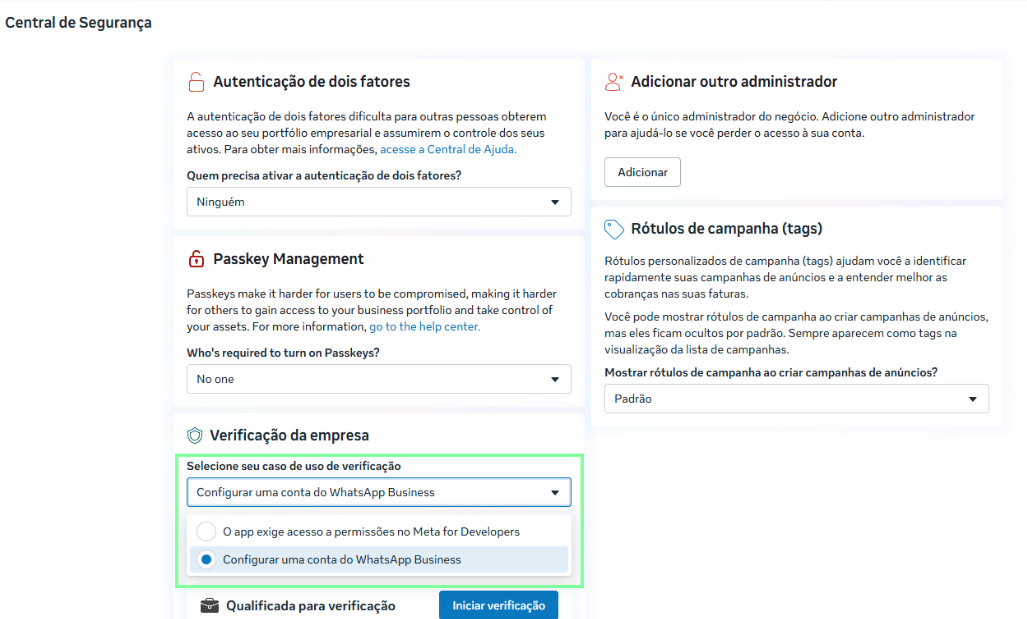
Antes de iniciar la verificación, elige el caso de uso **Configurar una cuenta de WhatsApp Business**.
## Paso 3: Selecciona el caso de uso de la verificación
Antes de iniciar la verificación, elige el caso de uso **Configurar una cuenta de WhatsApp Business**.
 ## Paso 4: Inicia la verificación
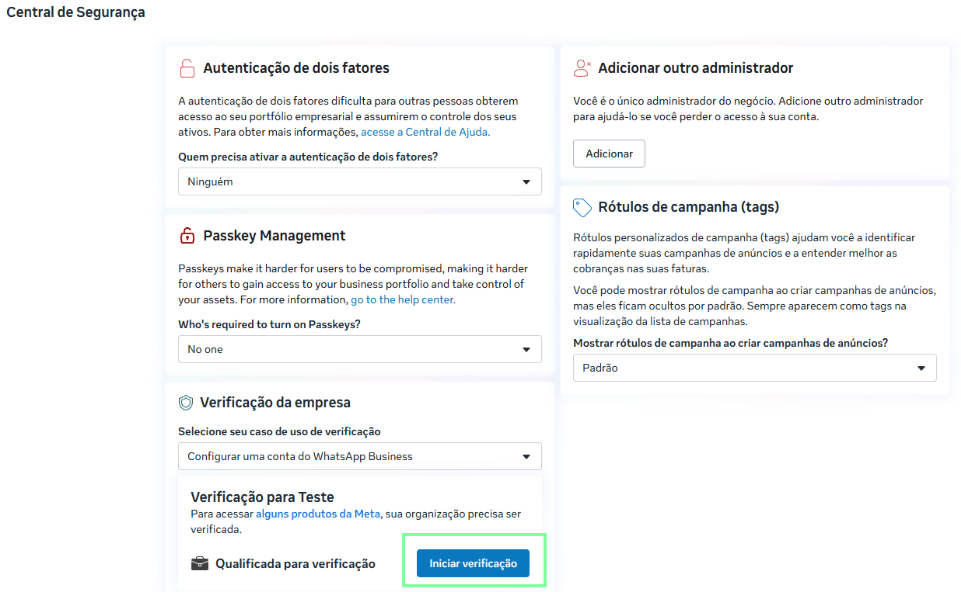
Tras elegir un caso de uso, haz clic en **Iniciar verificación**.
## Paso 4: Inicia la verificación
Tras elegir un caso de uso, haz clic en **Iniciar verificación**.
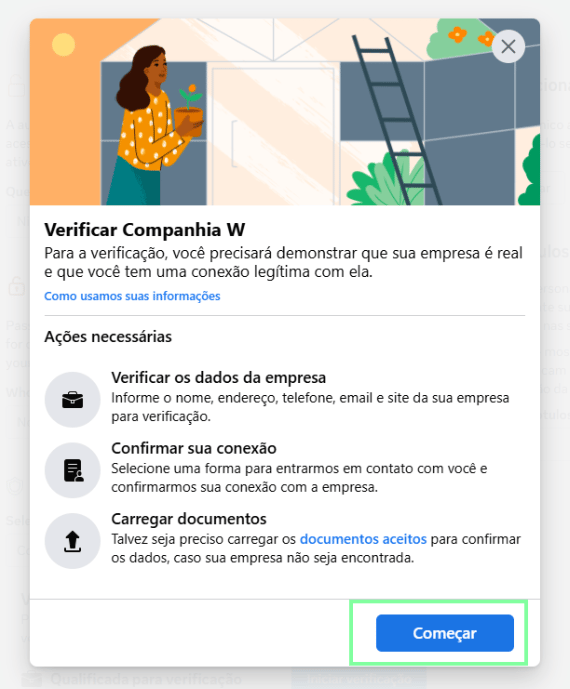
 A continuación se abrirá una ventana modal. Ahí, haz clic en **Comenzar**.
 ## Paso 5: Configura la información de la empresa
* Indica en qué país está ubicada la empresa
* Indica el tipo de empresa (sociedad anónima, empresario individual, sociedad colectiva, etc.)
* Indica si tu empresa está registrada legalmente
* Si la empresa es brasileña, proporciona un CNPJ válido
* Introduce la razón social de la empresa tal como aparece en el registro
* Introduce una dirección válida de la empresa
* Introduce un teléfono de contacto válido de la empresa
* Introduce el sitio web oficial de la empresa
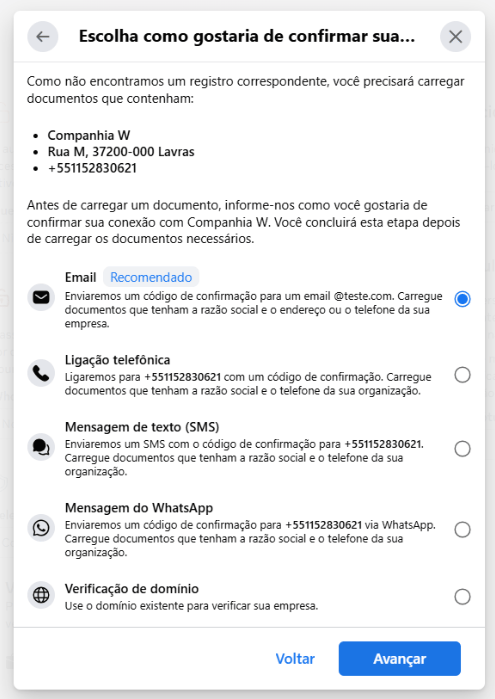
## Paso 6: Si Meta no encuentra el registro de la empresa
Si Meta no encuentra ningún registro de la empresa, te pedirá que subas documentos que acrediten su existencia. Pero antes de ese proceso te pedirá elegir un medio para confirmar tu vínculo con la empresa.
## Paso 5: Configura la información de la empresa
* Indica en qué país está ubicada la empresa
* Indica el tipo de empresa (sociedad anónima, empresario individual, sociedad colectiva, etc.)
* Indica si tu empresa está registrada legalmente
* Si la empresa es brasileña, proporciona un CNPJ válido
* Introduce la razón social de la empresa tal como aparece en el registro
* Introduce una dirección válida de la empresa
* Introduce un teléfono de contacto válido de la empresa
* Introduce el sitio web oficial de la empresa
## Paso 6: Si Meta no encuentra el registro de la empresa
Si Meta no encuentra ningún registro de la empresa, te pedirá que subas documentos que acrediten su existencia. Pero antes de ese proceso te pedirá elegir un medio para confirmar tu vínculo con la empresa.
 ## Paso 7: Subir los documentos
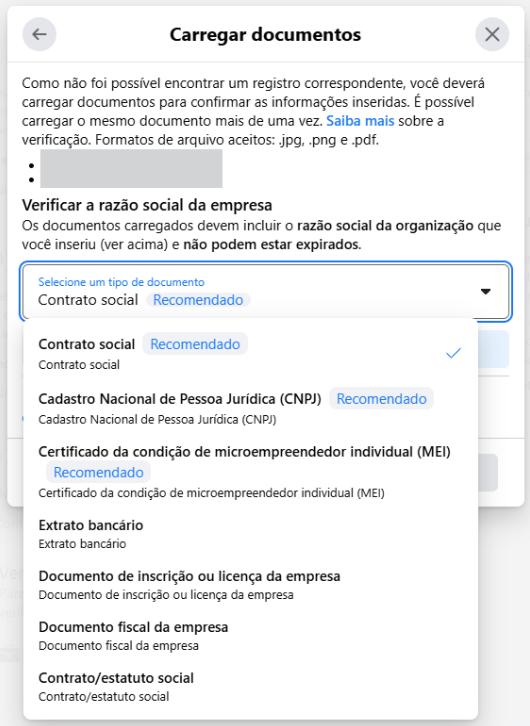
Tendrás que enviar algún documento que acredite que la empresa existe realmente.
**Verificar la razón social de la empresa**: estos son algunos de los documentos recomendados: escritura de constitución, documento del Registro Nacional de Personas Jurídicas (CNPJ) y certificado de Microemprendedor Individual (MEI).
## Paso 7: Subir los documentos
Tendrás que enviar algún documento que acredite que la empresa existe realmente.
**Verificar la razón social de la empresa**: estos son algunos de los documentos recomendados: escritura de constitución, documento del Registro Nacional de Personas Jurídicas (CNPJ) y certificado de Microemprendedor Individual (MEI).
 **Verificar la dirección o el teléfono**: es importante enviar un documento que incluya la razón social y el número de teléfono o la dirección de la empresa (y que no esté caducado).
## Paso 8: Seguimiento de la solicitud
Tras completar todas las etapas que solicita Meta, tendrás que hacer seguimiento del avance de la verificación. Puedes hacerlo desde la propia sección **Centro de seguridad**.
* El proceso puede tardar algunos días
* Si Meta detecta alguna incidencia, te enviará una notificación con instrucciones sobre cómo proceder (si rechazan tu solicitud, revisa los puntos que Meta ha señalado e inténtalo de nuevo)
**Puntos importantes:**
* Envía documentos oficiales, legibles y de buena calidad: así le resultará más fácil a Meta evaluarlos
* La información de la empresa debe ser correcta y estar actualizada
**Verificar la dirección o el teléfono**: es importante enviar un documento que incluya la razón social y el número de teléfono o la dirección de la empresa (y que no esté caducado).
## Paso 8: Seguimiento de la solicitud
Tras completar todas las etapas que solicita Meta, tendrás que hacer seguimiento del avance de la verificación. Puedes hacerlo desde la propia sección **Centro de seguridad**.
* El proceso puede tardar algunos días
* Si Meta detecta alguna incidencia, te enviará una notificación con instrucciones sobre cómo proceder (si rechazan tu solicitud, revisa los puntos que Meta ha señalado e inténtalo de nuevo)
**Puntos importantes:**
* Envía documentos oficiales, legibles y de buena calidad: así le resultará más fácil a Meta evaluarlos
* La información de la empresa debe ser correcta y estar actualizada