> ## Documentation Index
> Fetch the complete documentation index at: https://developer.omni.z-api.io/llms.txt
> Use this file to discover all available pages before exploring further.
# Pago
> Configura un método de pago para enviar plantillas de mensaje por la API Oficial de WhatsApp
export const frontendUrl = 'https://app.omni.z-api.io';
export const projectName = 'Omni Z-API';
## Visión general
Para utilizar la **API Oficial de WhatsApp** hay que configurar un método de pago. Esa configuración es la que habilita el envío de **plantillas de mensaje**.
## Requisitos
* **Portafolio empresarial (BM)**: necesitas tener un portafolio empresarial configurado y el número de WhatsApp vinculado
* **Permisos necesarios**: tienes que ser administrador o contar con los permisos necesarios para modificar la configuración de pago de la cuenta de WhatsApp correspondiente
## Paso a paso
### Paso 1 - Entrar en la cuenta de Meta
Entra en el enlace: [business.facebook.com](https://business.facebook.com/)
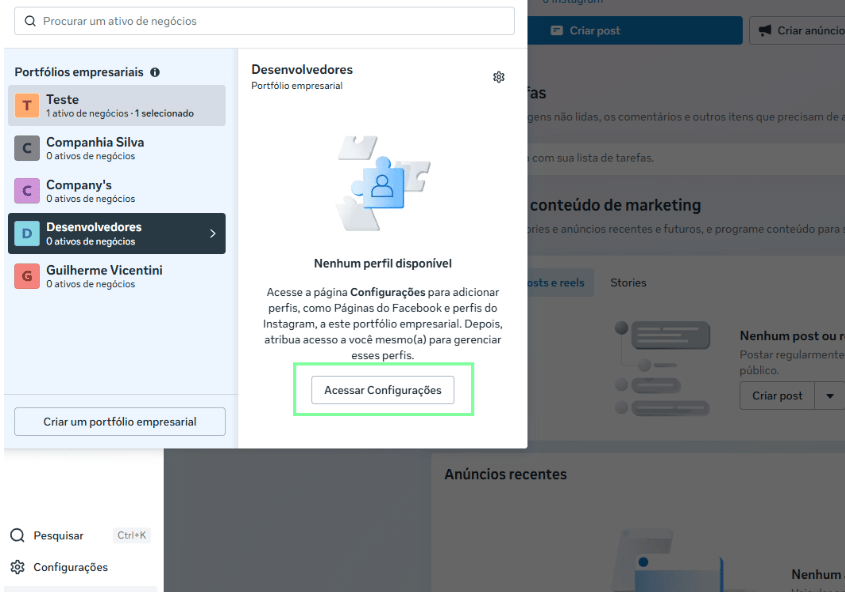
### Paso 2 - Entra en el Portafolio Empresarial (BM)
* Haz clic para seleccionar el Portafolio Empresarial
* Haz clic para abrir la configuración de ese portafolio
 ### Paso 3 - Abre las WABA (Cuentas de WhatsApp)
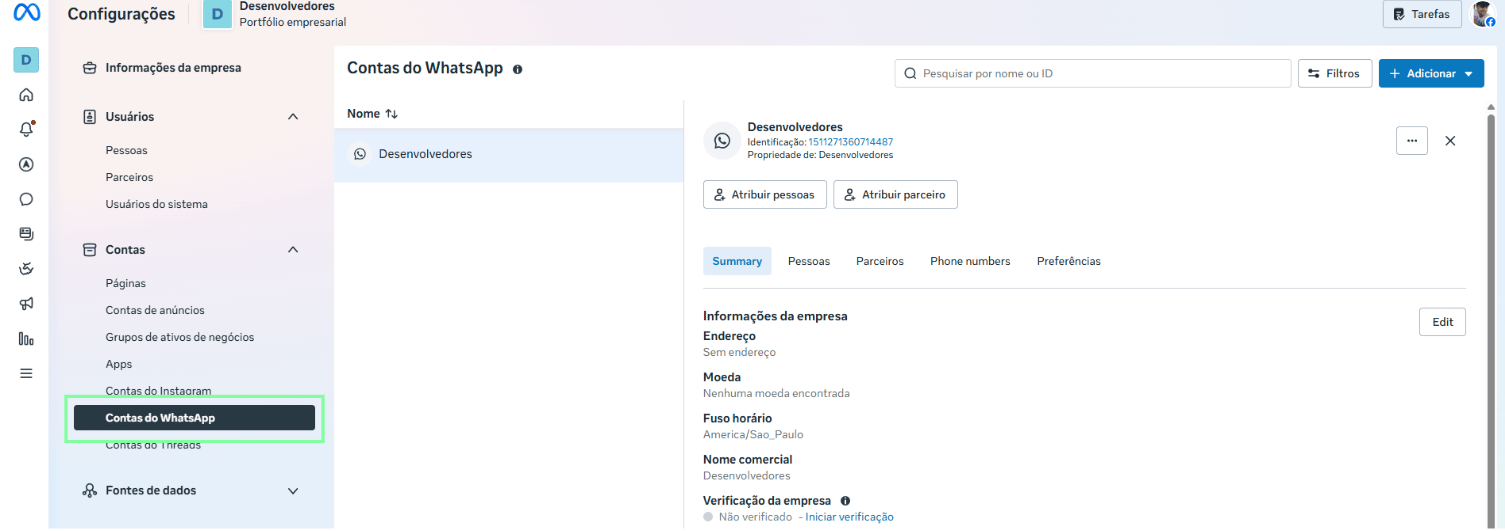
* Haz clic en **Cuentas de WhatsApp**
### Paso 3 - Abre las WABA (Cuentas de WhatsApp)
* Haz clic en **Cuentas de WhatsApp**
 ### Paso 4 - Abre la configuración de pago
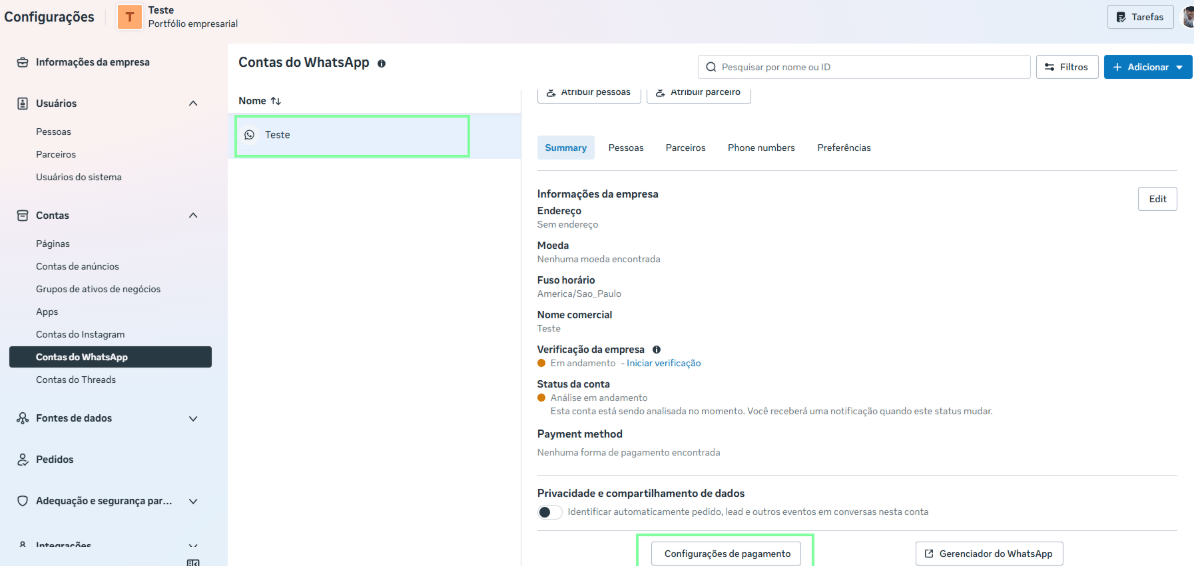
* Selecciona la cuenta correspondiente
* A continuación, selecciona **«Configuración de pago»**
### Paso 4 - Abre la configuración de pago
* Selecciona la cuenta correspondiente
* A continuación, selecciona **«Configuración de pago»**
 ### Paso 5 - Entra en la configuración de pago
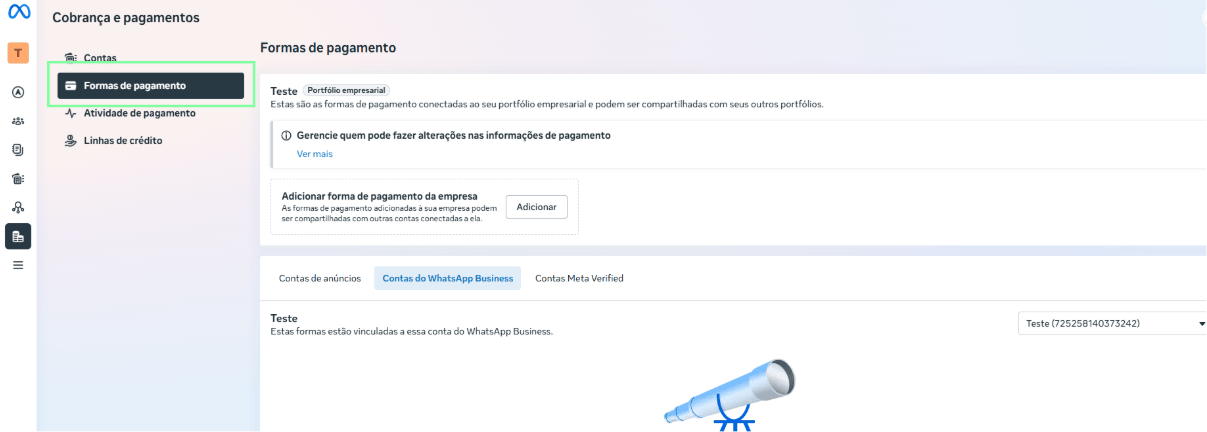
* Selecciona la opción de menú **Métodos de pago**
No lo configures desde la opción **Cuentas**: el sistema de Meta no puede validar correctamente ese método y se generarán problemas al procesar la factura.
Para hacer cambios en esta pantalla es imprescindible contar con los permisos necesarios.
### Paso 5 - Entra en la configuración de pago
* Selecciona la opción de menú **Métodos de pago**
No lo configures desde la opción **Cuentas**: el sistema de Meta no puede validar correctamente ese método y se generarán problemas al procesar la factura.
Para hacer cambios en esta pantalla es imprescindible contar con los permisos necesarios.
 ### Paso 6 - Añade un método de pago
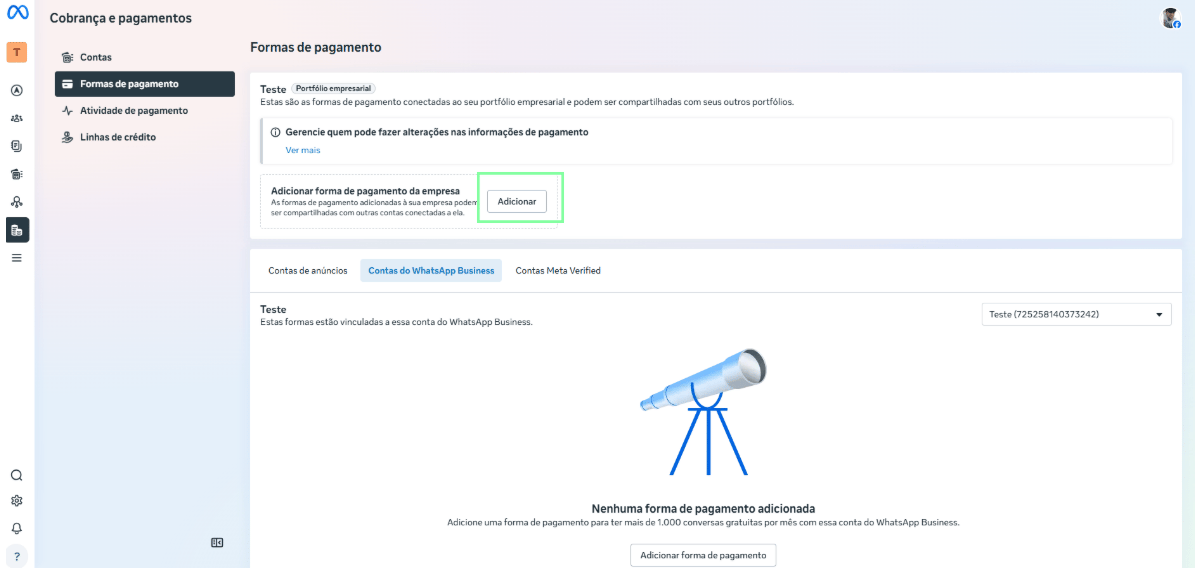
* Haz clic en **Añadir** para iniciar el proceso de configuración del método de pago
### Paso 6 - Añade un método de pago
* Haz clic en **Añadir** para iniciar el proceso de configuración del método de pago
 ### Paso 7 - Rellena el país y la moneda
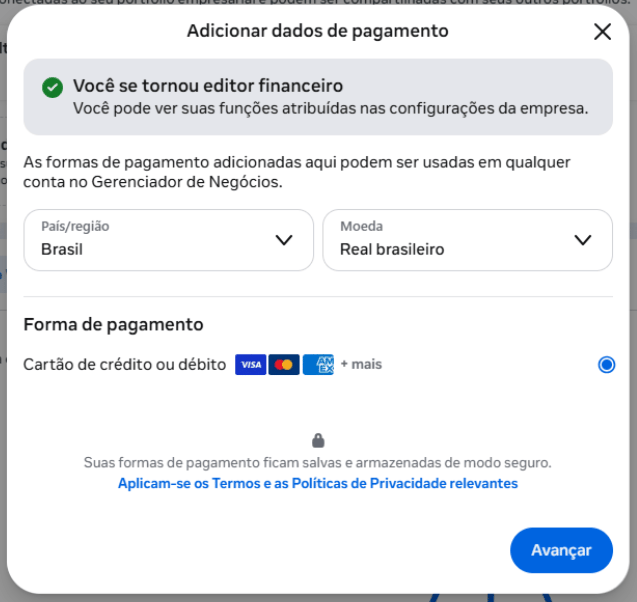
* Indica **Brasil** como país
* Selecciona **dólar estadounidense (USD)** como moneda. Es necesario porque Meta usa el dólar como moneda base, pero luego hace la conversión a reales en la factura de tu tarjeta
* A continuación, haz clic en **Siguiente**
### Paso 7 - Rellena el país y la moneda
* Indica **Brasil** como país
* Selecciona **dólar estadounidense (USD)** como moneda. Es necesario porque Meta usa el dólar como moneda base, pero luego hace la conversión a reales en la factura de tu tarjeta
* A continuación, haz clic en **Siguiente**
 ### Paso 8 - Rellena los datos de la tarjeta
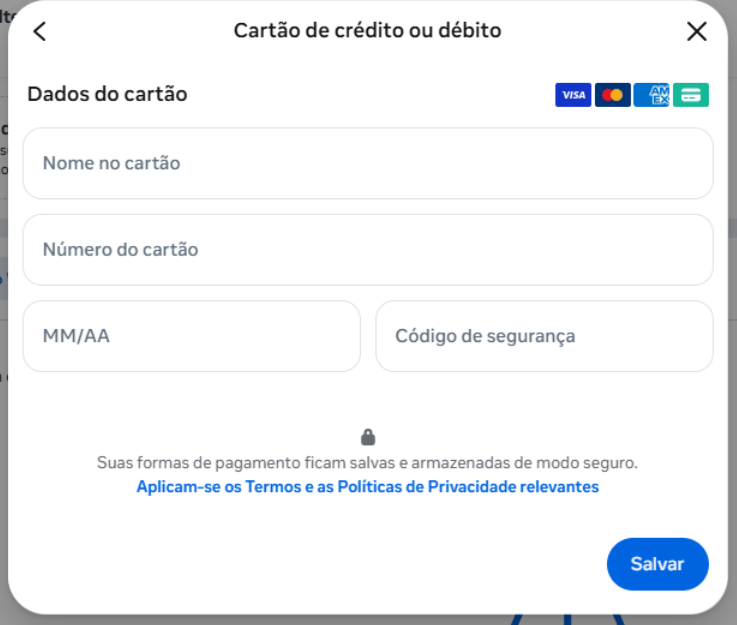
* Rellena todos los datos de la tarjeta y haz clic en **Guardar**
- Como el cobro se procesa en dólares, la tarjeta debe estar habilitada para **compras internacionales**
- El importe a pagar se calculará según la cotización del dólar del día de cierre de la factura
### Paso 8 - Rellena los datos de la tarjeta
* Rellena todos los datos de la tarjeta y haz clic en **Guardar**
- Como el cobro se procesa en dólares, la tarjeta debe estar habilitada para **compras internacionales**
- El importe a pagar se calculará según la cotización del dólar del día de cierre de la factura
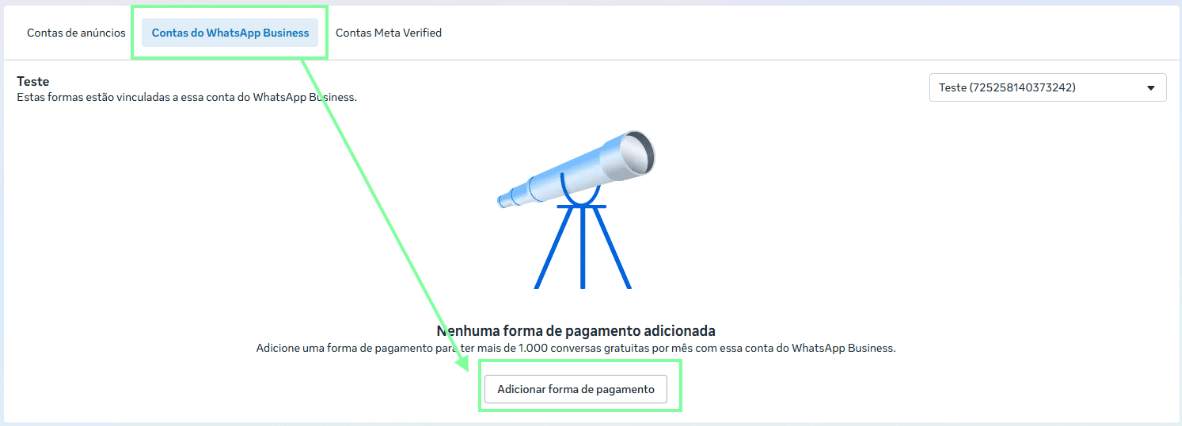
 ### Paso 9 - Añade la tarjeta a la cuenta de WhatsApp Business
* Tras introducir una tarjeta, haz clic en la pestaña **Cuentas de WhatsApp Business**
* A continuación, haz clic en **Añadir método de pago**
* Añade la tarjeta que registraste antes y vincúlala para terminar el proceso
### Paso 9 - Añade la tarjeta a la cuenta de WhatsApp Business
* Tras introducir una tarjeta, haz clic en la pestaña **Cuentas de WhatsApp Business**
* A continuación, haz clic en **Añadir método de pago**
* Añade la tarjeta que registraste antes y vincúlala para terminar el proceso