> ## Documentation Index
> Fetch the complete documentation index at: https://developer.omni.z-api.io/llms.txt
> Use this file to discover all available pages before exploring further.
# Migración de número
> Descubre cómo migrar un número de otro proveedor a la API Oficial en Omni Z-API
export const frontendUrl = 'https://app.omni.z-api.io';
export const projectName = 'Omni Z-API';
## Visión general
Este proceso es necesario si estás usando otro proveedor, ya que Meta solo permite tener un único proveedor por número.
## Requisitos
* **Portafolio empresarial (BM)**: necesitas tener un portafolio empresarial configurado y el número de WhatsApp vinculado
* **Número en otro proveedor**: el número debe estar conectado en otro proveedor
## Paso a paso
### Paso 1 - Desconectar el número del proveedor
* Tendrás que entrar en el otro proveedor y desconectar tu número
### Paso 2 - Entrar en la cuenta de Meta
* Entra en el enlace: [business.facebook.com](https://business.facebook.com/)
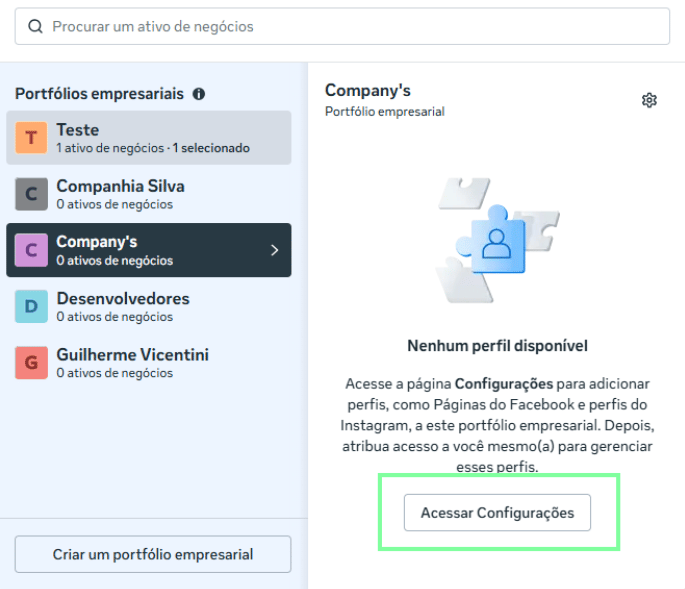
### Paso 3 - Abrir la configuración del portafolio
* Haz clic en el Portafolio Empresarial (BM) que quieras
* Haz clic para abrir la configuración de la BM
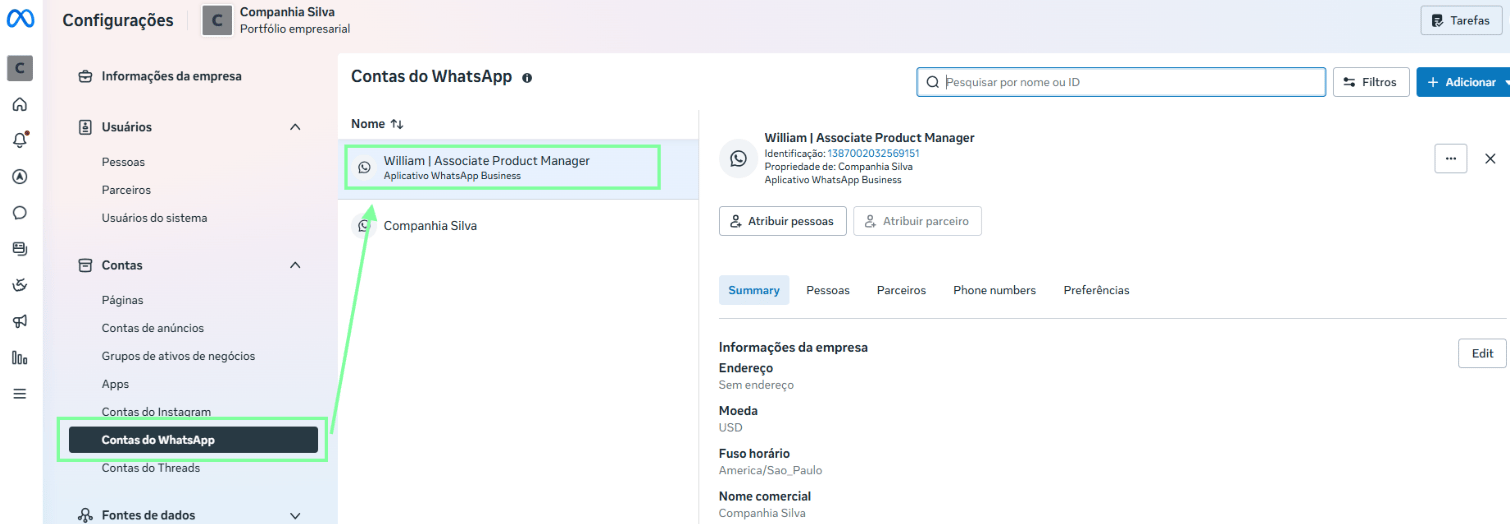
 ### Paso 4 - Selecciona la cuenta de WhatsApp
* Haz clic en **Cuentas de WhatsApp**
* Haz clic en la cuenta de la que quieras retirar el proveedor antiguo
### Paso 4 - Selecciona la cuenta de WhatsApp
* Haz clic en **Cuentas de WhatsApp**
* Haz clic en la cuenta de la que quieras retirar el proveedor antiguo
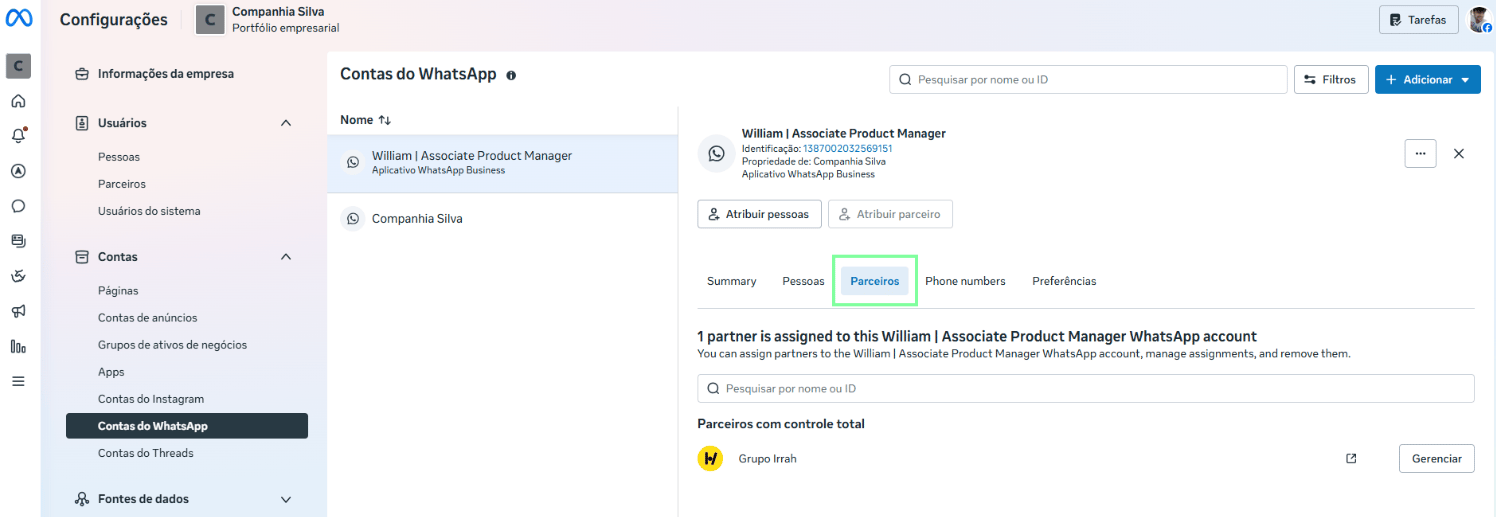
 ### Paso 5 - Busca la opción «Socios»
* Al entrar en la cuenta correspondiente, haz clic en **Socios**
### Paso 5 - Busca la opción «Socios»
* Al entrar en la cuenta correspondiente, haz clic en **Socios**
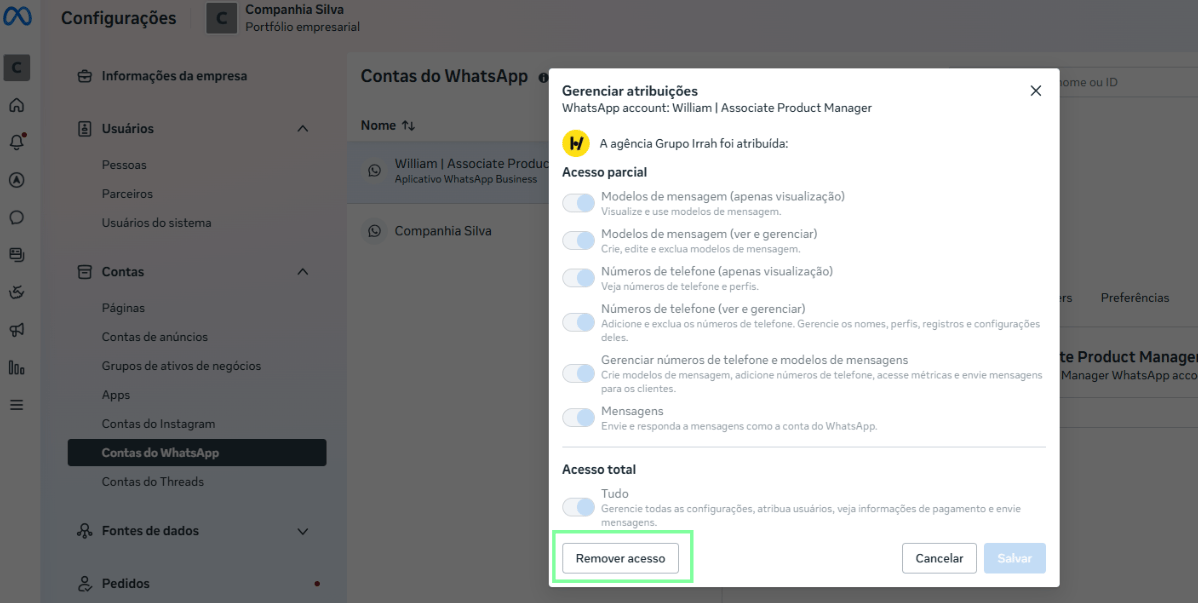
 ### Paso 6 - Retira el acceso del socio
* Junto al proveedor que quieras retirar, haz clic en **Gestionar**
### Paso 6 - Retira el acceso del socio
* Junto al proveedor que quieras retirar, haz clic en **Gestionar**
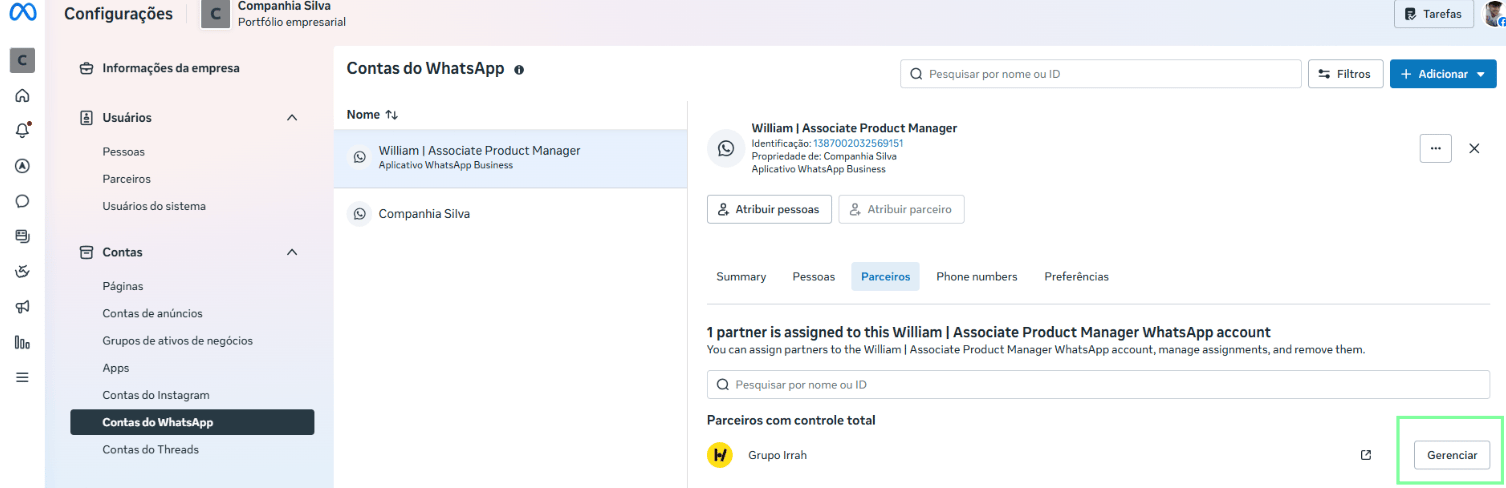 * Se abrirá una ventana modal. Haz clic en **Retirar acceso**
 ### Paso 7 - Conexión en Omni Z-API
Una vez retirado el acceso del proveedor antiguo, ya podrás hacer la conexión desde {projectName}.
Asegúrate de que el número se ha desconectado correctamente del proveedor anterior antes de iniciar la conexión en Omni Z-API, para evitar conflictos durante el proceso.
### Paso 7 - Conexión en Omni Z-API
Una vez retirado el acceso del proveedor antiguo, ya podrás hacer la conexión desde {projectName}.
Asegúrate de que el número se ha desconectado correctamente del proveedor anterior antes de iniciar la conexión en Omni Z-API, para evitar conflictos durante el proceso.