> ## Documentation Index
> Fetch the complete documentation index at: https://developer.omni.z-api.io/llms.txt
> Use this file to discover all available pages before exploring further.
# Cloud API
> Conecta un número a la API Oficial de WhatsApp mediante la Cloud API
export const frontendUrl = 'https://app.omni.z-api.io';
export const projectName = 'Omni Z-API';
## Visión general
La **Cloud API** permite conectar un número directamente a la **API Oficial de WhatsApp** a través de tu Cuenta Comercial de Meta (Business Manager). Es la forma más tradicional para números nuevos y ofrece acceso a todos los recursos disponibles en la plataforma.
## Requisitos
* **Portafolio empresarial (BM)**: necesitas tener un portafolio empresarial configurado (y verificado, si es posible: así la BM tendrá más credibilidad ante Meta)
* **Ser administrador de la cuenta**: tienes que tener perfil de administrador en la cuenta comercial y en Facebook
* **Que el número no esté en la app de WhatsApp**: para usar este método de conexión, el número no puede estar en la aplicación de WhatsApp. Tendrás que desvincularlo de la app. El proceso entre desvincularlo e intentar la conexión con la API Oficial mediante la Cloud API puede tardar unos minutos
* **Un número que reciba SMS o llamadas**: necesitas un número capaz de recibir SMS o llamadas, ya que Meta enviará un código de verificación
## Para añadir un número desde Meta
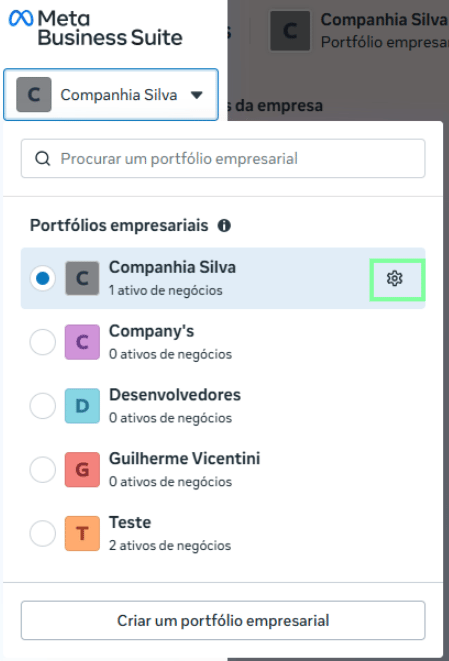
### Paso 1 - Entrar en el Portafolio Empresarial (BM)
* Entra en el enlace: [business.facebook.com](https://business.facebook.com/)
* Haz clic en el engranaje del portafolio correspondiente
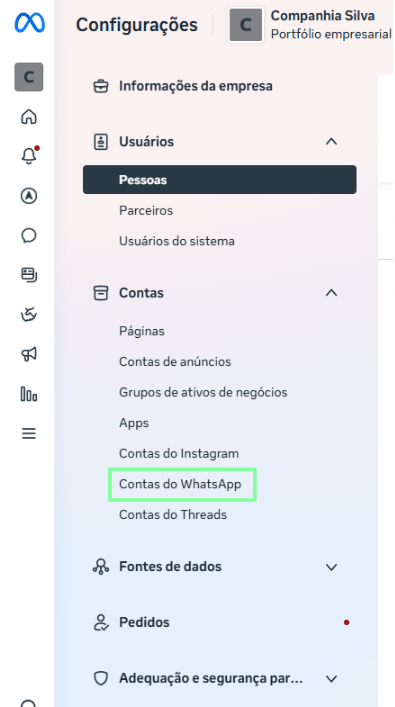
 ### Paso 2 - Abrir la pantalla de las WABA (Cuenta Comercial)
* Haz clic en **«Cuentas de WhatsApp»**
### Paso 2 - Abrir la pantalla de las WABA (Cuenta Comercial)
* Haz clic en **«Cuentas de WhatsApp»**
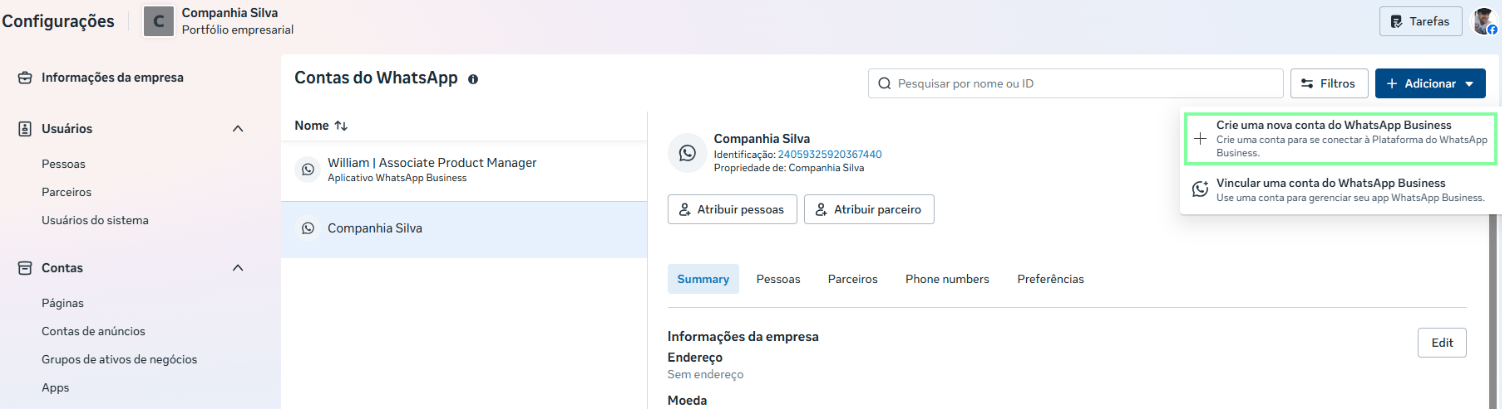
 ### Paso 3 - Añadir una WABA nueva y un número nuevo
Puedes añadir una WABA desde Meta.
* Haz clic en el botón **Añadir**
### Paso 3 - Añadir una WABA nueva y un número nuevo
Puedes añadir una WABA desde Meta.
* Haz clic en el botón **Añadir**
 * Haz clic en **Crear una cuenta nueva de WhatsApp Business**
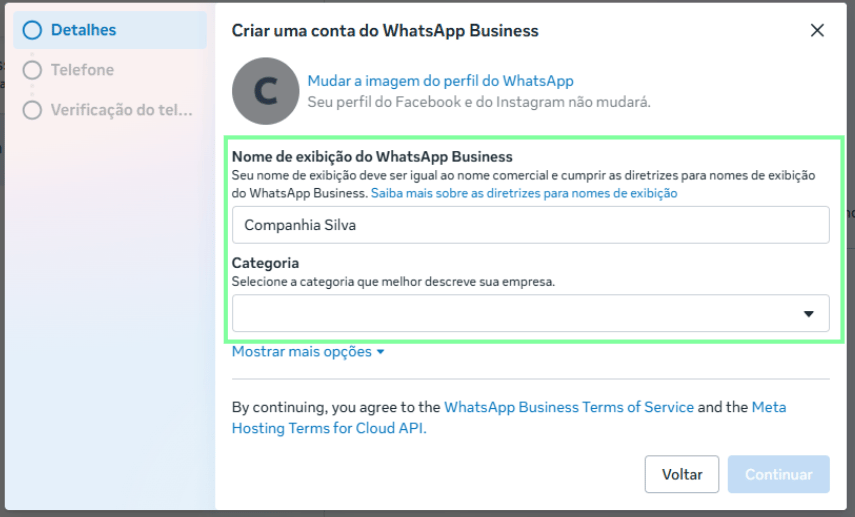
 ### Paso 4 - Rellena la información sobre la empresa
* **Configura el nombre visible de WhatsApp**: es importante que coincida con el nombre comercial y que cumpla las [directrices de Meta](https://www.facebook.com/business/help/757569725593362)
* **Selecciona una categoría** que se corresponda con tu negocio (Automoción, Educación, etc.)
### Paso 4 - Rellena la información sobre la empresa
* **Configura el nombre visible de WhatsApp**: es importante que coincida con el nombre comercial y que cumpla las [directrices de Meta](https://www.facebook.com/business/help/757569725593362)
* **Selecciona una categoría** que se corresponda con tu negocio (Automoción, Educación, etc.)
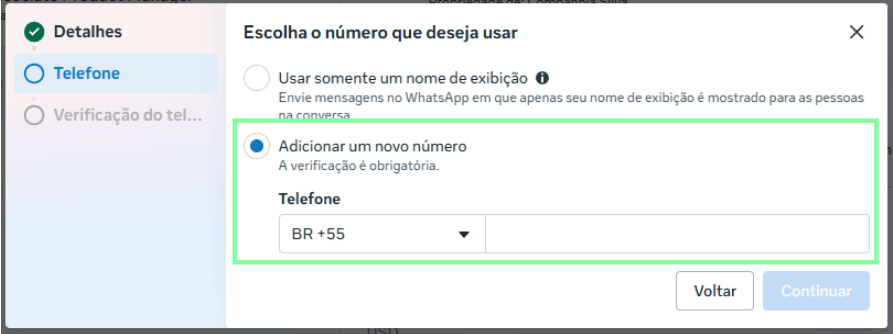
 ### Paso 4 - Elegir el número
Tendrás dos opciones:
* **Usar un nombre visible**: con esta opción, Meta crea un número virtual (que no recibe llamadas ni SMS) y al cliente solo le aparece el nombre visible en WhatsApp
* **Añadir un número**: con esta opción tendrás que añadir un número nuevo
### Paso 4 - Elegir el número
Tendrás dos opciones:
* **Usar un nombre visible**: con esta opción, Meta crea un número virtual (que no recibe llamadas ni SMS) y al cliente solo le aparece el nombre visible en WhatsApp
* **Añadir un número**: con esta opción tendrás que añadir un número nuevo
 ### Paso 5 - Verificar un teléfono
Si eliges la opción **«Añadir un número»**, tendrás que verificar tu teléfono.
* Elige **SMS** o **Llamada**
Tras esto, tu número quedará validado y podrás usarlo para conectar.
Es importante configurar un método de pago para poder enviar plantillas.
### Paso 5 - Verificar un teléfono
Si eliges la opción **«Añadir un número»**, tendrás que verificar tu teléfono.
* Elige **SMS** o **Llamada**
Tras esto, tu número quedará validado y podrás usarlo para conectar.
Es importante configurar un método de pago para poder enviar plantillas.