> ## Documentation Index
> Fetch the complete documentation index at: https://developer.omni.z-api.io/llms.txt
> Use this file to discover all available pages before exploring further.
# Equipo y roles
> Invita personas al workspace y entiende qué puede hacer cada rol
export const projectName = 'Omni Z-API';
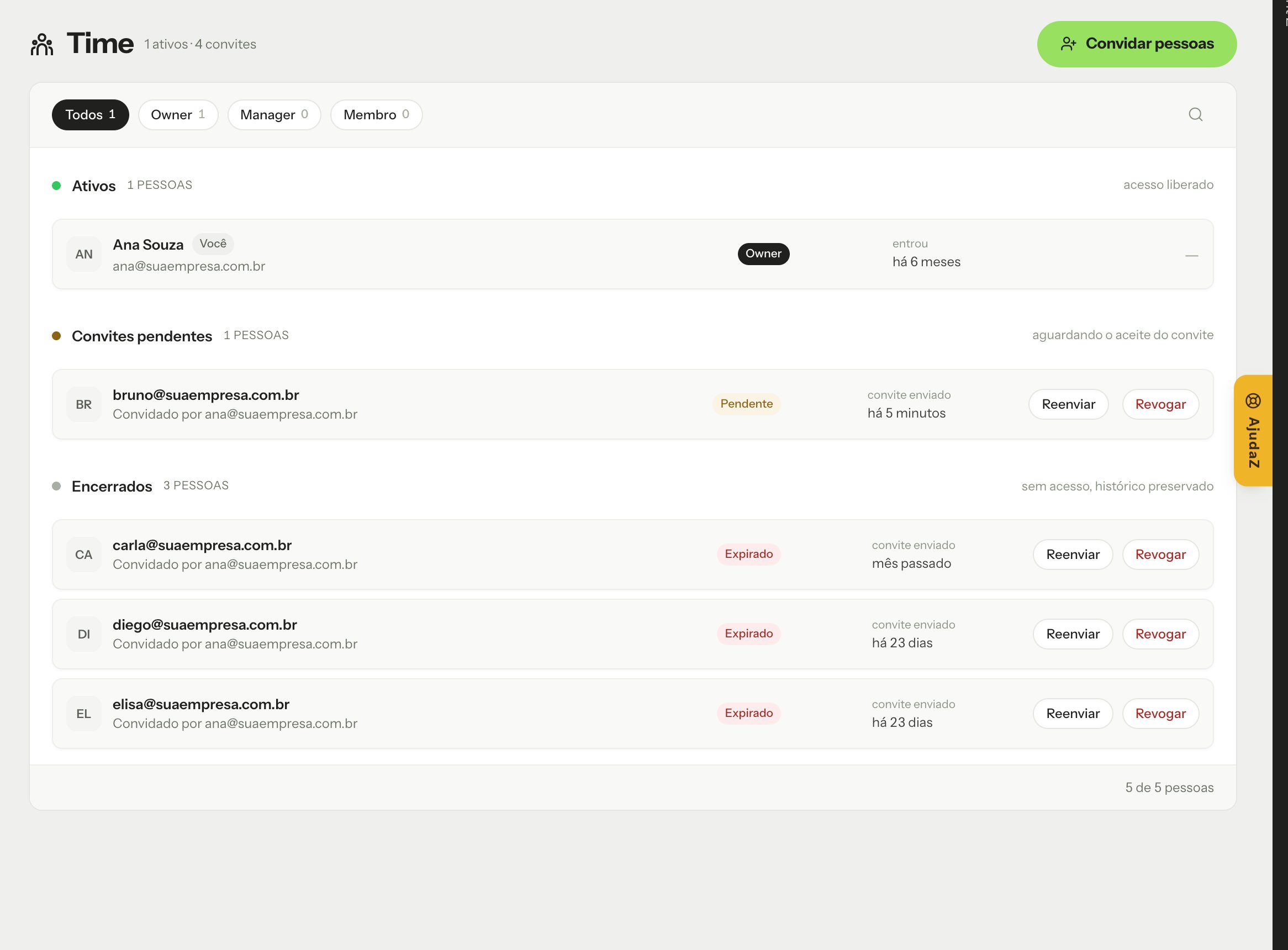
En {projectName}, cada persona del equipo tiene un **rol** en el workspace. El rol define qué ve y qué puede cambiar en el panel. El equipo está en **Administración → Equipo**.
 ## Roles
### Owner
Dueño del workspace. Tiene acceso a **todo**, incluso lo que ningún otro rol puede hacer:
* Gestionar la facturación: suscribir canales, pagar facturas y cambiar la forma de pago.
* Acceder al menú [Seguridad](/es/security/introduction): credenciales de la API, restricción de IP y configuración del SDK.
* Promover un Miembro a Manager o degradar un Manager a Miembro.
El Owner no puede ser eliminado del workspace ni cambiar de rol.
### Manager
Gestiona la operación diaria, sin acceso a facturación ni seguridad:
* Crea, edita y elimina canales y plantillas.
* Invita personas, reenvía y revoca invitaciones.
* Elimina **solo Miembros**. No elimina a otro Manager ni al Owner.
* Ve la facturación, sin cambiarla, y consulta la [Auditoría](/es/security/audit).
### Miembro
Acompaña la operación, sin cambiar nada:
* Ve canales y plantillas.
* No accede a Equipo, facturación, Auditoría ni Seguridad.
### Resumen de permisos
| Acción | Owner | Manager | Miembro |
| - | :-: | :-: | :-: |
| Ver canales y plantillas | ✅ | ✅ | ✅ |
| Crear, editar y eliminar canales y plantillas | ✅ | ✅ | ❌ |
| Ver el equipo y las invitaciones | ✅ | ✅ | ❌ |
| Invitar, reenviar y revocar invitaciones | ✅ | ✅ | ❌ |
| Eliminar miembros | ✅ | Solo Miembros | ❌ |
| Promover y degradar roles | ✅ | ❌ | ❌ |
| Ver la facturación | ✅ | ✅ | ❌ |
| Gestionar la facturación | ✅ | ❌ | ❌ |
| Ver la Auditoría | ✅ | ✅ | ❌ |
| Acceder a Seguridad | ✅ | ❌ | ❌ |
Nadie puede eliminarse a sí mismo ni cambiar su propio rol.
## Cambiar el rol
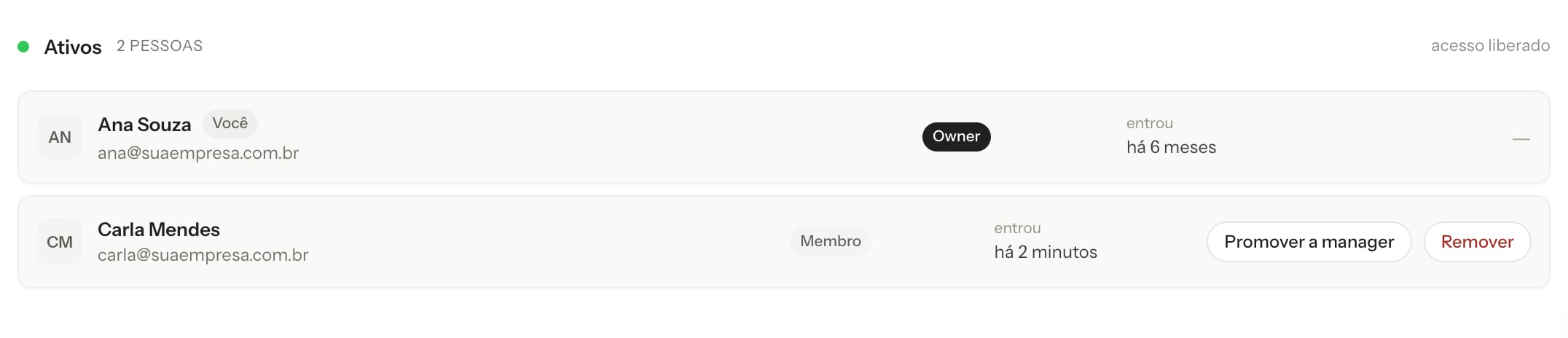
Solo el **Owner** cambia roles. En **Administración → Equipo**, en la sección **Activos**, cada persona tiene los botones de acción en su propia fila:
* **Ascender a manager:** convierte a un Miembro en Manager.
## Roles
### Owner
Dueño del workspace. Tiene acceso a **todo**, incluso lo que ningún otro rol puede hacer:
* Gestionar la facturación: suscribir canales, pagar facturas y cambiar la forma de pago.
* Acceder al menú [Seguridad](/es/security/introduction): credenciales de la API, restricción de IP y configuración del SDK.
* Promover un Miembro a Manager o degradar un Manager a Miembro.
El Owner no puede ser eliminado del workspace ni cambiar de rol.
### Manager
Gestiona la operación diaria, sin acceso a facturación ni seguridad:
* Crea, edita y elimina canales y plantillas.
* Invita personas, reenvía y revoca invitaciones.
* Elimina **solo Miembros**. No elimina a otro Manager ni al Owner.
* Ve la facturación, sin cambiarla, y consulta la [Auditoría](/es/security/audit).
### Miembro
Acompaña la operación, sin cambiar nada:
* Ve canales y plantillas.
* No accede a Equipo, facturación, Auditoría ni Seguridad.
### Resumen de permisos
| Acción | Owner | Manager | Miembro |
| - | :-: | :-: | :-: |
| Ver canales y plantillas | ✅ | ✅ | ✅ |
| Crear, editar y eliminar canales y plantillas | ✅ | ✅ | ❌ |
| Ver el equipo y las invitaciones | ✅ | ✅ | ❌ |
| Invitar, reenviar y revocar invitaciones | ✅ | ✅ | ❌ |
| Eliminar miembros | ✅ | Solo Miembros | ❌ |
| Promover y degradar roles | ✅ | ❌ | ❌ |
| Ver la facturación | ✅ | ✅ | ❌ |
| Gestionar la facturación | ✅ | ❌ | ❌ |
| Ver la Auditoría | ✅ | ✅ | ❌ |
| Acceder a Seguridad | ✅ | ❌ | ❌ |
Nadie puede eliminarse a sí mismo ni cambiar su propio rol.
## Cambiar el rol
Solo el **Owner** cambia roles. En **Administración → Equipo**, en la sección **Activos**, cada persona tiene los botones de acción en su propia fila:
* **Ascender a manager:** convierte a un Miembro en Manager.
 * **Bajar a miembro:** convierte a un Manager en Miembro.
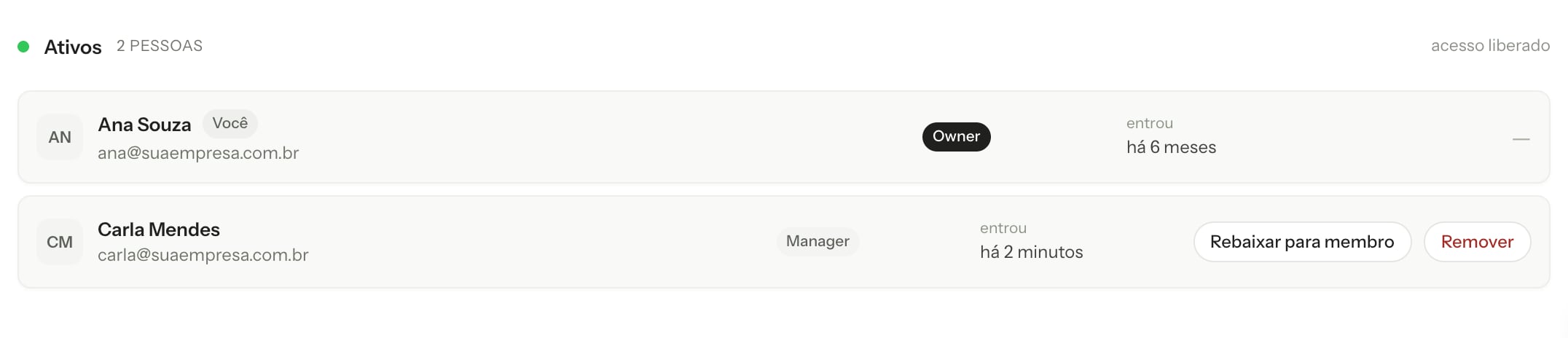 El cambio vale de inmediato, sin paso de confirmación, y queda registrado en la [Auditoría](/es/security/audit). Para sacar a la persona del workspace, usa **Quitar**.
El Owner no tiene botones de acción: su rol no se puede cambiar ni eliminar.
## Invitar personas
1. En el panel, abre **Administración → Equipo** y haz clic en **Invitar personas**.
2. Ingresa los correos. Sepáralos con comas para invitar a varias personas a la vez.
3. Haz clic en **Continuar**, revisa la lista y haz clic en **Enviar las invitaciones**.
Cada persona recibe su propio enlace por correo. La invitación:
* **Vence en 7 días.** Después, envía una nueva.
* Entra al workspace con el rol **Miembro**. El Owner puede promoverla a Manager después.
* No se envía a quien ya forma parte del workspace o ya tiene una invitación pendiente.
## Seguir las invitaciones
En la pantalla **Equipo**, las invitaciones se agrupan en:
* **Activos:** personas con acceso.
* **Invitaciones pendientes:** esperando la aceptación. Puedes **Reenviar** o **Revocar**.
* **Cerradas:** invitaciones vencidas o revocadas, guardadas como historial.
## Aceptar una invitación
La persona invitada abre el enlace del correo o, en el panel, el **menú del perfil → Invitaciones**, y hace clic en **Aceptar** o **Rechazar**. Al aceptar, el workspace aparece en el selector de workspaces.
Toda persona que acepta una invitación entra al workspace como **Miembro**, siempre. No es posible elegir otro rol en la invitación. Si necesita más acceso, el Owner la asciende a Manager después, en [Cambiar el rol](#cambiar-el-rol).
This documentation is built and hosted on [Mintlify](https://mintlify.com), a developer documentation platform.
El cambio vale de inmediato, sin paso de confirmación, y queda registrado en la [Auditoría](/es/security/audit). Para sacar a la persona del workspace, usa **Quitar**.
El Owner no tiene botones de acción: su rol no se puede cambiar ni eliminar.
## Invitar personas
1. En el panel, abre **Administración → Equipo** y haz clic en **Invitar personas**.
2. Ingresa los correos. Sepáralos con comas para invitar a varias personas a la vez.
3. Haz clic en **Continuar**, revisa la lista y haz clic en **Enviar las invitaciones**.
Cada persona recibe su propio enlace por correo. La invitación:
* **Vence en 7 días.** Después, envía una nueva.
* Entra al workspace con el rol **Miembro**. El Owner puede promoverla a Manager después.
* No se envía a quien ya forma parte del workspace o ya tiene una invitación pendiente.
## Seguir las invitaciones
En la pantalla **Equipo**, las invitaciones se agrupan en:
* **Activos:** personas con acceso.
* **Invitaciones pendientes:** esperando la aceptación. Puedes **Reenviar** o **Revocar**.
* **Cerradas:** invitaciones vencidas o revocadas, guardadas como historial.
## Aceptar una invitación
La persona invitada abre el enlace del correo o, en el panel, el **menú del perfil → Invitaciones**, y hace clic en **Aceptar** o **Rechazar**. Al aceptar, el workspace aparece en el selector de workspaces.
Toda persona que acepta una invitación entra al workspace como **Miembro**, siempre. No es posible elegir otro rol en la invitación. Si necesita más acceso, el Owner la asciende a Manager después, en [Cambiar el rol](#cambiar-el-rol).
This documentation is built and hosted on [Mintlify](https://mintlify.com), a developer documentation platform.